
先月も新機能がリリースされたばかりのブログですが、「こんな機能があったらいいな!」の続編として、今月も嬉しい機能の追加です。先行してリリースされた機能追加については最後にまとめていますので、見逃してしまった方はぜひこの機会に最後までチェックしてみてください。
5月17日にリリースされた新機能
- ブログカテゴリの管理がカンタンに!
- ブログのコメント機能を一括設定
- ブログのコメントシステムに「Disqus」を採用
- ブログ記事にシェアボタンを自動設置
ブログカテゴリの管理がカンタンに!
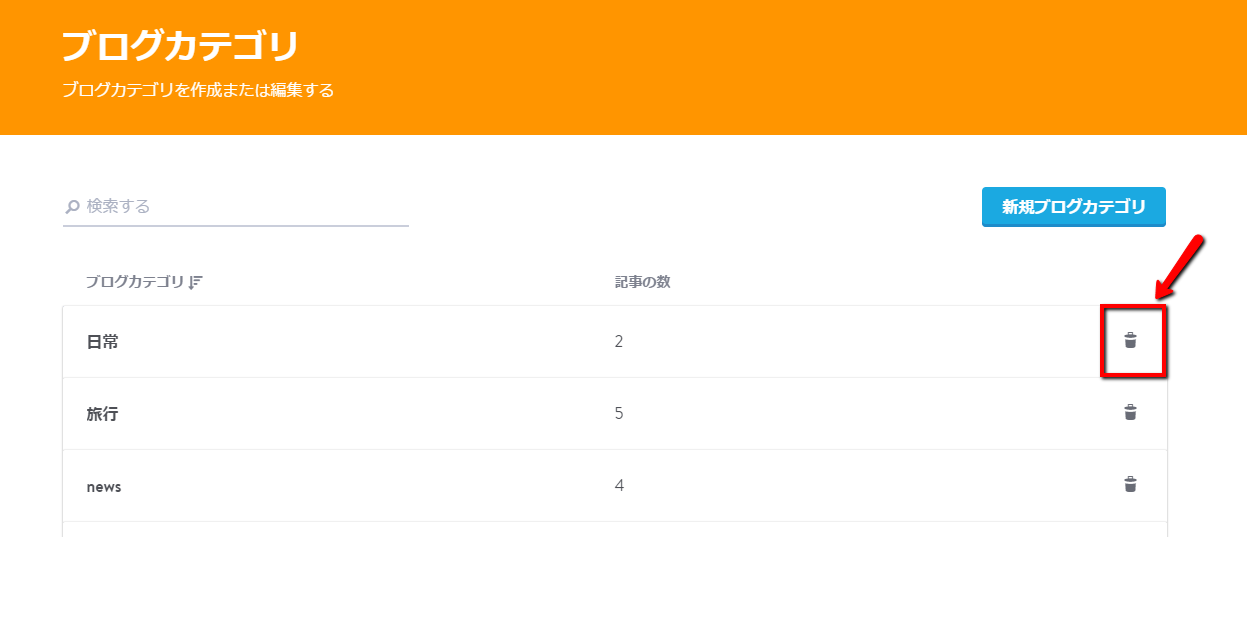
これまでブログカテゴリを作成しても、それを一覧表示することができなかったため、過去にどんなカテゴリを作成したのか分からなくなってしまったり、思い出せなくて同じようなカテゴリを作成してしまったりと、カテゴリの設定に苦労したこともあったのではないかと思います。そこで新しくできたのが、ブログカテゴリの管理ページです。
管理メニューの [ ブログ ] から [ メインメニュー ] > [ ブログカテゴリ ] をクリックすると、これまでに作成したブログカテゴリが一覧表示されるようになりました。ここではどのブログカテゴリに何件のブログが投稿されているのかも一目で分かるようになっています。

また、カテゴリの新規追加、編集、削除、検索も可能になったので、ブログカテゴリの管理がストレスなくスムーズにできます。




ブログのコメント機能を一括設定
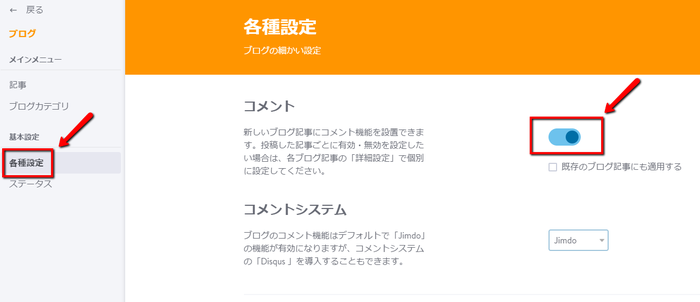
これまでブログのコメント機能は、各ブログごとに有効・無効の設定をしていました。ブログを投稿するたびにこれを設定するのは手間だったこともあり、基本となる設定(有効もしくは無効)を、管理メニューの [ ブログ ] > [ 基本設定 ] > [ 各種設定 ] > [コメント] から設定できるようになりました。たとえばここでコメントを「有効」と設定した場合、今後投稿されるブログのコメント機能は常に「有効」になります。
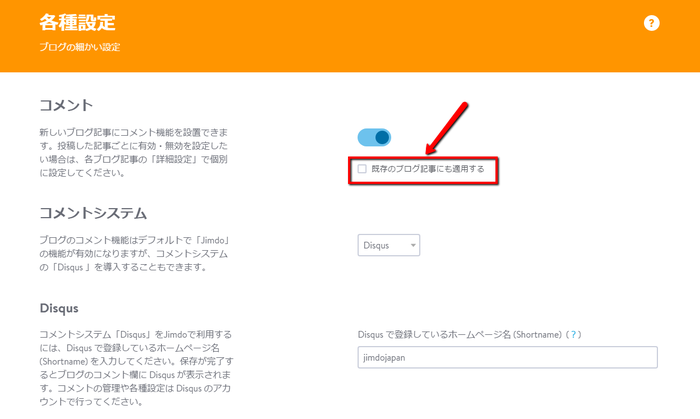
過去に投稿したブログ記事にも同じ設定を適用する場合は、「既存のブログ記事にも適用する」のチェックボックスに ✔ を入れます。
[ コメント ] を有効(または無効)にするとすべてのブログ記事でコメント機能が有効(または無効)になります。 記事によってコメント機能の設定を変更したい場合は、各ブログ記事の [ 詳細設定 ] タブにて個別に設定してください。
コメントシステム「Disqus 」を採用
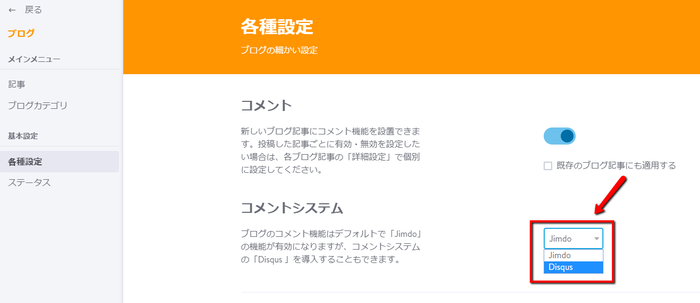
コメント機能を「有効」にした際に使用するコメントシステムを、「Jimdo」または「Disqus (ディスカス) 」から選べるようになりました。
コメントシステム「Disqus 」とは?
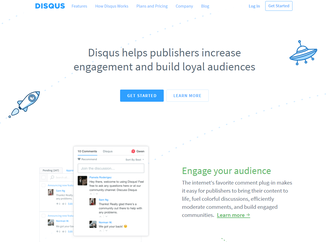
Disqus (ディスカス) は誰でも簡単に導入できるコメントシステムです。
ブログで活発なコメントのやり取りがある場合は Disqus がおススメです。
主な機能は無料で利用でき、さらに多くの機能を利用したい場合は有料版にアップグレードすることも可能です。
Disqus の利点は?
コメントシステムに Disqus を利用すると下記の利点があります。
- コメントをスレッド表示できる
- コメントの編集・削除ができる
- コメントに対する評価ができる(レーティング機能)
- SNSのアカウントでコメントができる
- 各ソーシャルへの共有ができる
- Disqus だけでコメントの一元管理ができる
- 投稿者をフォローできる

また、訪問者が Disqus を通してコメントを残すにはメールアドレスの認証が必要になるため、スパム(迷惑)コメントの対策にもなります。
Disqus を利用するための事前準備と導入方法
Disqus を利用する際は、事前に Disqus のアカウントを作成する必要があります。Disqus をはじめて利用される方は、下記をご参照ください。
![1. Disqus へアクセスし、[ Get Started ] のボタンをクリック](https://image.jimcdn.com/app/cms/image/transf/none/path/se0a52b91522daf8d/image/iec4544a3657f8ca7/version/1494852260/image.png)
![2. SNSのアカウントまたは、[ 名前 ・ メールアドレス ・ パスワード ] を入力し、最後に [ Signup ] をクリック](https://image.jimcdn.com/app/cms/image/transf/none/path/se0a52b91522daf8d/image/ia0911e959bba51d1/version/1494852260/image.png)
![3. [ I want to install Disqus on my site ] をクリック](https://image.jimcdn.com/app/cms/image/transf/none/path/se0a52b91522daf8d/image/if79cf7ad7b8abfe5/version/1494852260/image.png)
![4. ホームページの名前 と カテゴリー、言語を選択し、最後に [ Create Site ] をクリック](https://image.jimcdn.com/app/cms/image/transf/none/path/se0a52b91522daf8d/image/i3cd7d2800b29cc29/version/1494852260/image.png)
![5. [ Select a Plan ] の画面で [ Continue on Basic ] (無料プラン) を選択](https://image.jimcdn.com/app/cms/image/transf/none/path/se0a52b91522daf8d/image/i20e58adbb81f983b/version/1494909161/image.png)
![6. 画面上部のメニューから [ Settings ] をクリック](https://image.jimcdn.com/app/cms/image/transf/none/path/se0a52b91522daf8d/image/i0190d23ad5a6eb6d/version/1494852260/image.png)
![7. [ Shortname ] の欄にある ホームページ名をコピー](https://image.jimcdn.com/app/cms/image/transf/none/path/se0a52b91522daf8d/image/ic27c815ff19435e6/version/1494852260/image.png)
![8. Jimdoにログインし、[ ブログ ] > [ 基本設定 ] > [ 各種設定 ] をクリック](https://image.jimcdn.com/app/cms/image/transf/none/path/se0a52b91522daf8d/image/i1672c4665db6aad5/version/1494909205/image.png)
![9. コメントを有効にし、 [ コメントシステム ] で [ Disqus ] を選択](https://image.jimcdn.com/app/cms/image/transf/none/path/se0a52b91522daf8d/image/i7db6141eb68f4e2b/version/1495013190/image.png)
![10. [ Disqus ] の項目で、[ 7 ] でコピーした [ Shortname ] を貼り付け、最後に [ 保存 ]](https://image.jimcdn.com/app/cms/image/transf/none/path/se0a52b91522daf8d/image/i9bc2bc86ec3b5cf5/version/1495013678/image.png)


アカウントの作成方法および導入方法については サポートセンター で詳しく説明していますので、あわせてご参照ください。
これまでにJimdoのコメント機能を利用していた場合、コメントシステムを「Disqus」へ切り替えると、Jimdoのコメント機能に投稿されたコメントは非表示になります。
これまでに投稿されたコメントを表示したまま、今後のコメントについては Disqus を利用したい場合は、コメントシステムで「Jimdo」を選択し、[ ウィジェット/ HTML ] でDisqus を追加することをご検討ください。詳しい設置方法は こちら から
ブログ記事にシェアボタンを自動追加
ソーシャルメディアのシェアボタンをブログ記事に自動追加できるようになりました。管理メニューの [ ブログ ] > [ 基本設定 ] > [ 各種設定 ] > [シェアボタン] で設定を「有効」にすると、すべてのブログ記事でシェアボタンが自動的に追加されます。
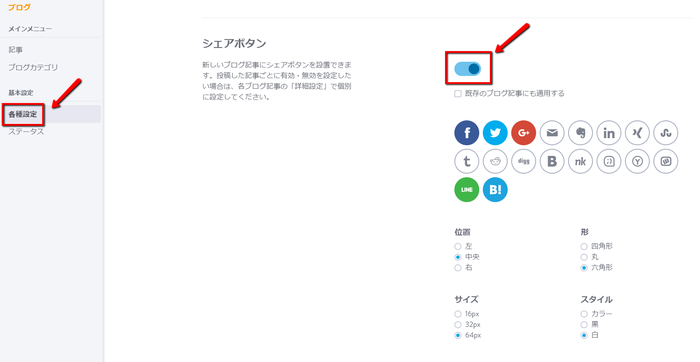
表示したいシェアボタンを選択し、ボタンの位置や形、サイズ、スタイルをお好みに合わせて設定してください。



過去に投稿したブログ記事にも同じ設定を適用する場合は、「既存のブログ記事にも適用する」のチェックボックスに ✔ を入れます。
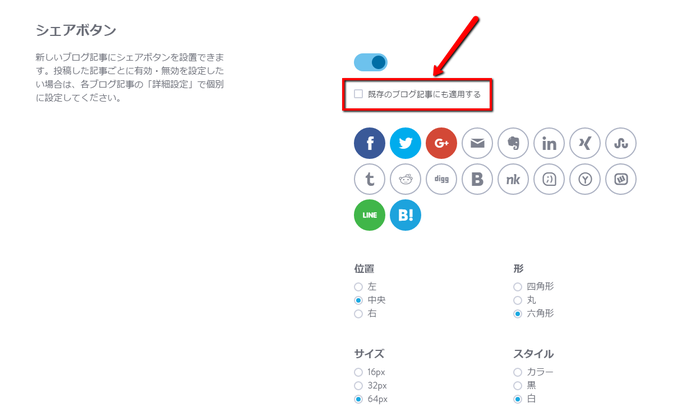
[ シェアボタン ] を有効(または無効)にするとすべてのブログ記事でシェアボタンが有効(または無効)になります。 記事によってシェアボタンの設定を変更したい場合は、各ブログ記事の [ 詳細設定 ] タブにて個別に設定してください。
ブログの機能追加まとめ
前回のブログ機能追加のお知らせを見逃してしまった方のために、先月から今月にかけて新たにリリースされたブログ機能を下記にまとめました。
- ブログURLの編集
-
- これまでのブログURLは、「投稿日時+ブログタイトル」という形で自動作成され変更できませんでした。これが「詳細設定」タブで自由に変更できるようになりました。
- ブログ管理画面の改善
-
- 個別の記事にいかなくても、管理画面のブログリストから直接タイトルや投稿日時の編集、公開設定ができるようになりました。
- ブログページの自動生成
-
- ブログ設定の「ステータス」で「ブログページ」を有効にすると、自動的にブログページがナビゲーションに追加され、「ブログはどこに表示されるの?」という疑問が解消されるようになりました。
- ブログの設定画面の追加
-
- 新しいブログを書いたり、下書き中のブログを編集すると、左側にブログの「設定画面」が表示されるようになりました。
- ブログページのカスタマイズ
-
- 「ブログページ」に一覧表示される画像とテキスト(ブログの概要)を自由に変更できるようになりました。
- カテゴリ別にブログをフィルター
-
- 各記事に設定されているカテゴリのリンクをクリックすると、自動的にブログ記事がフィルターされ、すべてのブログ記事の中から、該当するブログのみを抽出して表示してくれるようになりました。
- ブログカテゴリの管理画面
-
- これまでに作成したブログカテゴリが一覧表示されるようになり、同一ページ内でカテゴリの新規追加、編集、削除、検索ができるようになりました。
- ブログのコメント機能を一括設定
-
- これまで記事ごとに設定していたコメント機能を、一括で有効または無効に設定できるようになりました。
- コメントシステム「Disqus」を採用
-
- コメント機能を「有効」にした際に使用するコメントシステムを、「Jimdo」または「Disqus」から選べるようになりました。
- ブログ記事にシェアボタンを自動追加
-
- ソーシャルメディアのシェアボタンをブログ記事に自動追加できるようになりました。