
Online-Buchungen und Zahlungen jetzt auch in Jimdo Creator
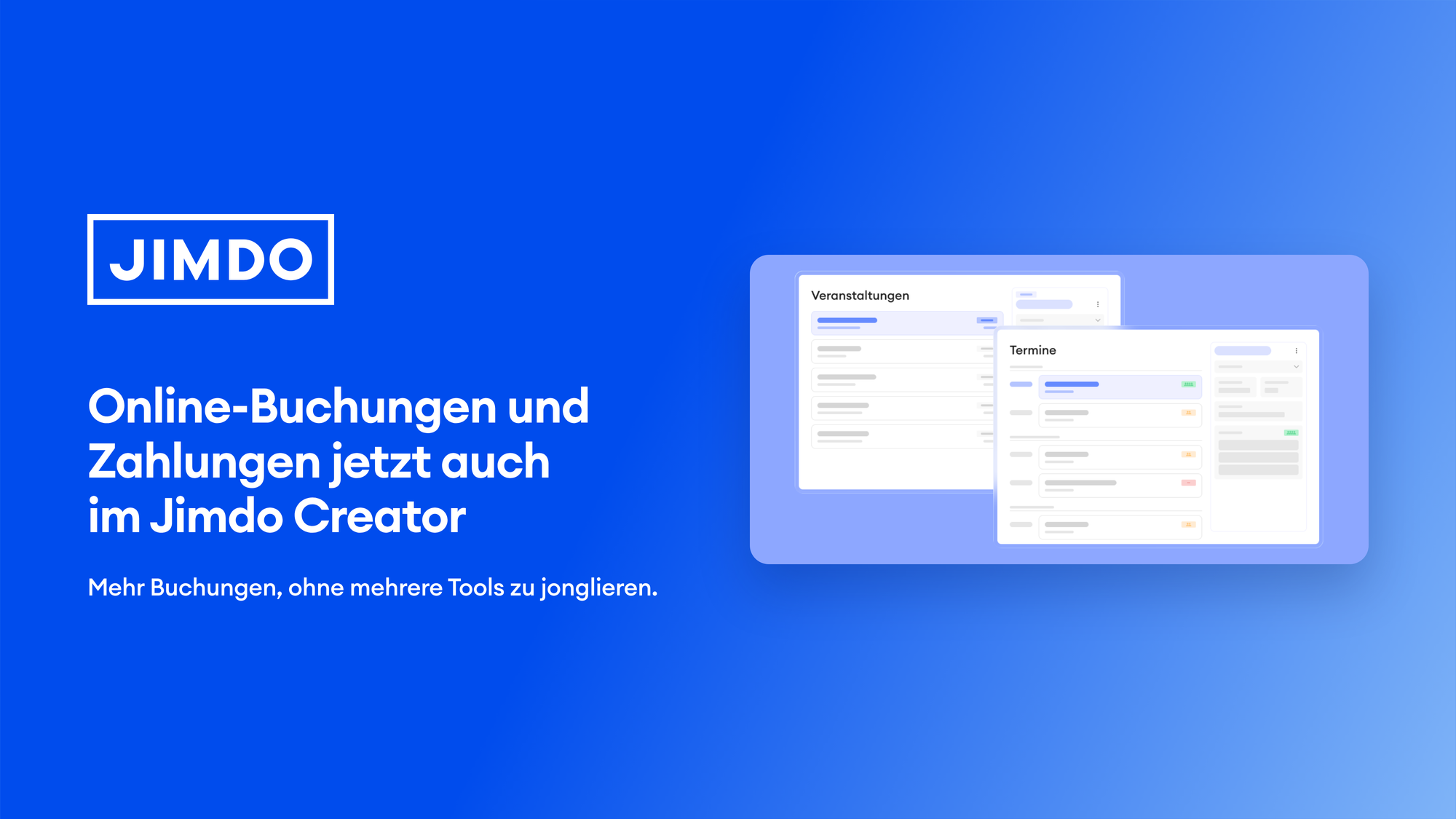


Gute Neuigkeiten für alle, die mit Terminen arbeiten: Bookings ist jetzt auch im Jimdo Creator verfügbar. Damit lassen deine Kund:innen Termine oder Events direkt über deine Website buchen, und du verwaltest alles bequem aus deinem Jimdo-Dashboard.
Egal ob Beratung, Coaching, Behandlung oder Kurse: Du legst fest, wann du verfügbar bist, erstellst deine Angebote und behältst deine Buchungen im Blick.
Das Wichtigste in Kürze
- Bookings ist jetzt auch im Jimdo Creator verfügbar, in zwei Versionen: Bookings Lite und Bookings Essentials
- Bookings Lite ist in jedem bezahlten Creator-Tarif enthalten, ohne Aufpreis
- Bookings Essentials ist ein kostenpflichtiges Upgrade mit Funktionen wie unbegrenzten Events, Erinnerungen, Pufferzeiten und Umbuchung
- Kund:innen können online oder vor Ort bezahlen
- Bookings startet in 20 EU-Ländern, darunter Deutschland (ab Ende Oktober) und Österreich. Wir rollen es schrittweise aus, es wird also nach und nach verfügbar, nicht überall gleichzeitig
Was ist Jimdo Bookings?
Mit Jimdo Bookings bietest du Termine oder Events an, die deine Kund:innen direkt über deine Website buchen. Du bestimmst deine Verfügbarkeiten, erstellst verschiedene Event-Typen und verwaltest deine anstehenden Buchungen aus deinem Jimdo-Konto.
Anders als die meisten Creator-Funktionen richtest du Bookings nicht im Website-Editor ein, sondern direkt im Dashboard. Dort erstellst du Events, pflegst deine Verfügbarkeit und siehst deine Buchungen. Damit die Buchungsoptionen auf deiner Seite erscheinen, kommt ein eigener Schritt dazu, und der passiert im Website-Editor (CMS). Dort hast du drei Möglichkeiten, den Bookings-Block hinzuzufügen:
- Direkt über die Palette „Element hinzufügen” im Editor
- Beim Erstellen eines Events im Dashboard klickst du am Ende auf „Zur Website hinzufügen”. Das bringt dich in den Editor und setzt den Block unten auf deiner Seite, von dort kannst du ihn beliebig verschieben
- Für ein bestehendes Event nutzt du dieselbe Option „Zur Website hinzufügen”, um den Block zu platzieren

Bookings Lite und Bookings Essentials: die zwei Versionen
Es gibt zwei Varianten, und der Unterschied liegt vor allem im Funktionsumfang.
Bookings Lite ist in jedem bezahlten Creator-Tarif enthalten, ohne Aufpreis. Damit hast du alles, um loszulegen.
Bookings Essentials ist ein kostenpflichtiges Upgrade mit zusätzlichen Funktionen für alle, die mehr Termine und Events managen.

Ein Hinweis zu Bookings Lite: Im Checkout und in den E-Mails an deine Kund:innen erscheint ein „Powered by Jimdo“-Badge. Mit Bookings Essentials kannst du es auf deiner Website entfernen. In den E-Mails an deine Kund:innen bleibt es allerdings immer, auch mit Essentials.
Die gesperrten Funktionen siehst du im Lite-Tarif bereits, jeweils mit einem Upgrade-Button, der dich direkt zur Bestellung führt. Alle Details zu den Versionen findest du im Hilfe-Artikel zu Bookings Lite und Essentials.
So richtest du Bookings im Creator ein
Die Einrichtung läuft in zwei Schritten: erst im Dashboard, dann auf der Website.
- Melde dich in deinem Jimdo-Konto an und wähl deine Website aus
- Klick links im Menü auf Bookings
- Erstelle deine Events und leg deine Verfügbarkeiten fest
- Öffne deine Website im Creator-Editor und füg das Bookings-Element auf der Seite ein, auf der Besucher:innen buchen sollen
Sobald das Element eingebunden ist, sehen deine Besucher:innen deine Buchungsoptionen direkt auf der Website. Wenn du mehrere Websites in deinem Konto hast, richtest du Bookings für jede Website separat ein.
Die komplette Anleitung findest du hier: Bookings einrichten im Jimdo Creator.

Zeitzone und Abwesenheiten
Deine Zeitzone bestimmt, wie deine Verfügbarkeiten interpretiert werden. Du verwaltest sie unter Bookings > Einstellungen. Bei neuen Konten wird sie automatisch aus dem Browser übernommen, du kannst sie aber manuell anpassen.
Praktisch: Deine Kund:innen sehen freie Zeiten immer in ihrer eigenen lokalen Zeitzone, auch in der Buchungsbestätigung. Kund:innen an verschiedenen Orten sehen also unterschiedliche Uhrzeiten für dieselbe Verfügbarkeit, und genau so ist es gedacht.
Wenn du mal nicht verfügbar bist, legst du eine Abwesenheit an. In diesem Zeitraum können Kund:innen dann nicht buchen, ideal für Urlaub, eigene Termine oder Pausen.
Event-Typen: fester Termin oder offenes Zeitfenster
Beim Erstellen eines Events wählst du zwischen zwei Typen:
- Fester Termin: für ein Event an einem bestimmten Datum zu einer bestimmten Uhrzeit mit der Option, dass mehrere Optionen teilnehmen können. Deine Kund:innen melden sich für genau diesen Termin an.
- Offenes Zeitfenster: für 1:1 Termine, die deine Kund:innen frei aus deiner allgemeinen Verfügbarkeit wählen.
Pro Event legst du außerdem Beschreibung, Preis, Ort und die Zahlungsart fest.
Zahlungen: online oder vor Ort
Du entscheidest, wie deine Kund:innen bezahlen. Je nach verfügbaren Optionen zahlen sie online direkt im Buchungsprozess, oder ihr vereinbart eine Zahlung vor Ort. Für die Online-Zahlung stehen gängige Methoden wie Karten und PayPal zur Verfügung, abhängig von deiner Einrichtung und deinem Land. Online-Zahlungen sind je nach Land unterschiedlich verfügbar. (Online-Zahlungen sind nicht in jedem Land verfügbar), in dem Bookings angeboten wird.
Wie du Zahlungen einrichtest, liest du hier: Zahlungen mit Jimdo Bookings annehmen.
Buchungen verwalten
Sobald Kund:innen buchen, verwaltest du alles im Bookings-Bereich deines Dashboards. Du klickst auf einen Termin und öffnest rechts die Detailansicht. Dort siehst du alle Teilnehmer:innen und ihre Kontaktdaten und kannst mit „Alle Teilnehmer kontaktieren“ eine E-Mail an alle schreiben, die diesen Termin gebucht haben.
Bei jeder neuen oder abgesagten Buchung bekommst du automatisch eine Benachrichtigung per E-Mail.
Umbuchen (nur Bookings Essentials): Muss ein Termin verschoben werden, öffnest du ihn, klickst unten rechts auf das ⋮-Menü und wählst „Umbuchen“. Du legst neues Datum und Startzeit fest und bestätigst. Deine Kund:innen bekommen automatisch eine Benachrichtigung mit den neuen Termindetails. Die Endzeit ergibt sich aus der ursprünglichen Dauer und lässt sich nicht separat ändern.
Absagen: Zum Absagen öffnest du den Termin, klickst auf das ⋮-Menü und wählst „Löschen“. Der Termin wird entfernt und alle Teilnehmer:innen werden automatisch informiert. Wichtig: Eine Absage erstattet die Zahlung nicht automatisch. Wenn online bezahlt wurde, erstattest du den Betrag separat unter Payments, bei Stripe direkt in deinem PayPal-Konto.
Mehr dazu findest du hier: Buchungen verwalten und Termin umbuchen.
In welchen Ländern ist Bookings verfügbar?
Zum Start ist Bookings in 20 EU-Ländern verfügbar: Belgien, Deutschland, Estland, Finnland, Frankreich, Griechenland, Irland, Italien, Kroatien, Lettland, Litauen, Luxemburg, Malta, Niederlande, Österreich, Portugal, Slowakei, Slowenien, Spanien und Zypern.
Häufige Fragen
Was kostet Bookings im Jimdo Creator?
Bookings Lite ist in jedem bezahlten Creator-Tarif ohne Aufpreis enthalten. Bookings Essentials ist ein kostenpflichtiges Upgrade mit zusätzlichen Funktionen wie unbegrenzten Events, Erinnerungen, Pufferzeiten und Umbuchung.
Ist Bookings in der Schweiz verfügbar?
Bookings wird in 20 EU-Ländern verfügbar sein, darunter Deutschland (Ende Oktober 2026) und Österreich. Die Schweiz gehört aktuell noch nicht dazu. Da die Verfügbarkeit nach und nach erweitert wird, lohnt sich ein Blick in dein Dashboard, ob Bookings für dein Land schon freigeschaltet ist.
Welche Zahlungsmethoden sind bei Bookings Lite und Bookings Essentials integriert?
Deine Kund:innen zahlen entweder online direkt im Buchungsprozess oder vor Ort. Für die Online-Zahlung stehen gängige Methoden wie Karten und PayPal zur Verfügung, abhängig von deiner Einrichtung und deinem Land. Die Details zur Einrichtung findest du im Hilfe-Artikel zu Zahlungen mit Jimdo Bookings.
Was ist der Unterschied zwischen Bookings Lite und Bookings Essentials?
Mit Bookings Lite nimmst du unbegrenzt Termine für ein Event an. Bookings Essentials bietet unbegrenzte Events, automatische Erinnerungen 24 Stunden vorher, Pufferzeiten zwischen Terminen, die Umbuchung von Terminen und ein eigenes Branding ohne Jimdo-Badge.
Können meine Kund:innen online bezahlen?
Ja. Du entscheidest pro Event, ob online im Buchungsprozess oder vor Ort gezahlt wird. Online-Zahlungen sind nicht in jedem Land verfügbar.
Können meine Kund:innen ihren Termin selbst umbuchen?
Das Umbuchen erfolgt über dich im Dashboard und ist in Bookings Essentials enthalten. Deine Kund:innen werden nach einer Umbuchung automatisch per E-Mail über die neuen Termindetails informiert.
Wird bei einer Absage automatisch zurückerstattet?
Nein. Eine Absage informiert zwar automatisch alle Teilnehmer:innen, erstattet die Zahlung aber nicht. Die Rückzahlung löst du separat aus, online unter Payments, bei PayPal in deinem PayPal-Konto.
Bau ein starkes Business mit Jimdo
Erstell deine Website und werde gefunden, gebucht und bezahlt — alles an einem Ort.

🚀 Bereit, dein Business online zu bringen?
Keine Kreditkarte erforderlich. In wenigen Minuten online.