2026年1月より、Google社が提供するPC版(ブラウザ)のGmailの仕様が段階的に変更されます。この変更により、Gmail が提供している「外部で管理しているメールアドレスをまとめて受信する(POP3)機能」が廃止され、メールの新規受信ができなくなります。
影響を受けるお客様
PC版のブラウザ Gmail に、ジンドゥーのメールアドレスを「他のアカウントのメールを確認(POP)」で追加している方
📩 受信について:
2026年1月以降、外部メールアドレスのメールの新規受信はできなくなります。
📨 送信について:
外部メールアドレスでの送信機能は引き続き利用可能です。 ただし、返信はGmailで受信できなくなるため、以下のような対策が必要です。
以下は対象外ですのでご安心ください
- スマホ・タブレットで Gmail アプリだけ で運用
- Gmail(@gmail.com)のみ利用
💡対象となる場合には、2025年のうちにご対応いただくことをオススメいたします。
✅️ 対象かどうか確認する方法
- Gmail を開きます。
- 設定(歯車マーク)> 「すべての設定を表示」 >「アカウントとインポート」 へ進む
- 他のアカウントのメールを確認欄に「user@〇〇〇〇.com(POP3)」となっている場合は対象
対策方法について
対策方法は4つあります。変更が比較少ない「方法1」がおすすめです。
対策方法 1|自動転送を設定する(おすすめ)
外部管理しているメールサービス側で「転送設定」を行い、Gmail へメールを転送する方法です。
▼ ジンドゥーのWebメールからの転送設定の手順
- https://webmail.jimdo.com/ にアクセスしてWebメールにログインします。
- ログイン時には、「メールアドレス」と「メールアドレス作成時のパスワード」が必要です。パスワードがわからない場合には以下を参照してください。
- メールアカウントのパスワードを変更したい - 右上の3本線(三)から設定をクリック
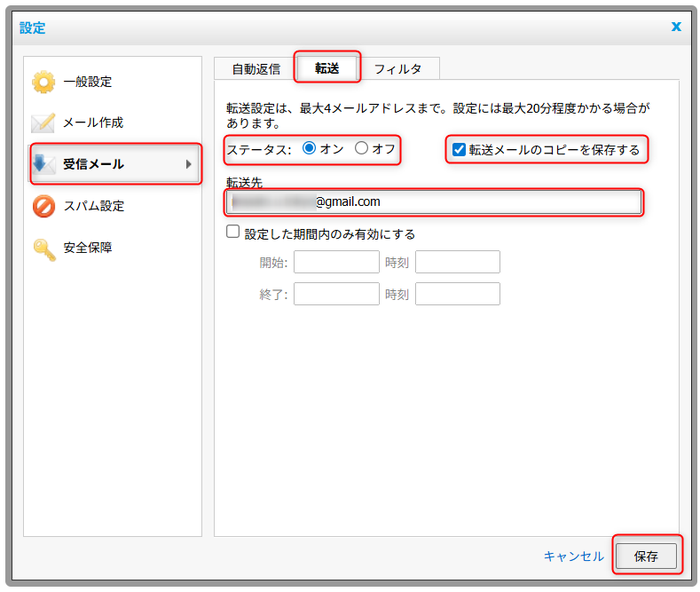
▼以下の参照画像もご覧ください。 - 左メニューの「受信メール」>「転送」タブを開きます
- ステータスを「オン」にします
- 「転送メールのコピーを保存する」にチェックが入っていることを確認
- 転送先にご利用中のGmailアドレスを入力して「保存」で完了です。
💡Gmail から「外部のメールアドレス」名で送信設定をしている場合、以下設定は不要
▼ Gmail 側で送信設定の手順
転送されたメールに返信する際、Gmailアドレスではなく転送されたメールアドレスから送信できるように設定します。
- Gmail右上の設定(歯車マーク) >「すべての設定を表示」 >「アカウントとインポート」タブを開く
- 「名前」の項目内「他のメールアドレスを追加」をクリック
- 「名前」(相手に表示させたい名前)と「ジンドゥーで取得しているメールアドレス」を入力し、「エイリアスとして扱います」のチェックを外し、次のステップへ進みます
- 以下の情報を入力してください。
- SMTPサーバー: secure.emailsrvr.com
- ポート:465
- ユーザー名:ジンドゥーで取得したメールアドレス
- パスワード:メールアドレス取得時のパスワード
- SSL にチェック
- アカウントを追加ボタンを押下します。
- WebメールにGmailから届いた承認リンクをクリックして「確認」ボタンを押下で承認完了です。
- 一度Gmailのブラウザを更新してください。
- あらためて、Gmail の「アカウント・インポート」内「名前」の項目内に「デフォルトの返信モードを選択」にある「メールを受信したアドレスから返信する」にチェックを入れます
- 再度Gmailブラウザを更新すると、新規または返信時にジンドゥーで取得したメールアドレスからの送信が可能になります
対策方法 2|スマホやタブレットの Gmail アプリに追加する(IMAP)
スマートフォンやタブレットのアプリについては、これまで通りIMAP接続でGmail内でジンドゥーで取得したメールアドレスを管理できます。
- Gmail アプリを開きます
- 画面右上のプロフィール写真をタップします
- 「別のアカウントを追加」をタップします
- 「その他」を選択します
- 画面の指示に従って、追加するメールアドレスを入力し、「手動セットアップ」 を選択して「IMAP」を選択します
- 【以下参照】IMAPサーバー設定(サーバー名、ポート番号、セキュリティの種類など)とパスワードを入力します
- 「次へ」をタップし、送信サーバー(SMTP)の設定も同様に行います
- 設定が完了すると、アカウントがGmailアプリに追加されます
| プロトコル | ホスト名 | ポート番号 |
| IMAP | secure.emailsrvr.com | 993 |
| SMTP | secure.emailsrvr.com | 465, 587 または 8025 |
対策方法 3|他のメールソフトを利用する
Outlook や Thunderbirdなどのメールソフトに設定してご利用いただけます。設定時には以下の値を参照ください。詳細はヘルプ記事をご覧ください。
ヘルプ記事へ:
対策方法4|Webメールで確認する
毎回メールアドレスとパスワード入力の手間がかかりますが、Webメールにログインして確認する方法もございます。WebメールのURLをブックマークしておくことをオススメします。詳細は以下ヘルプ記事をご覧ください。
ヘルプ記事へ: